나의 속도로,
한 마디씩.
그리고 함께.
좋아하는 곡에서 보컬을 분리해 반주를 만들고,
악보를 보며 천천히 연습하세요.
속도·키·메트로놈·구간 반복을 한 화면에서.
준비한 곡은 태블릿으로 가져갈 수 있습니다.
v2.4.0 · Mac / Windows 공통 ZIP · 회원가입 없이 사용
태블릿 재생기에서는 컴퓨터에서 만든 .magic 파일을 엽니다.
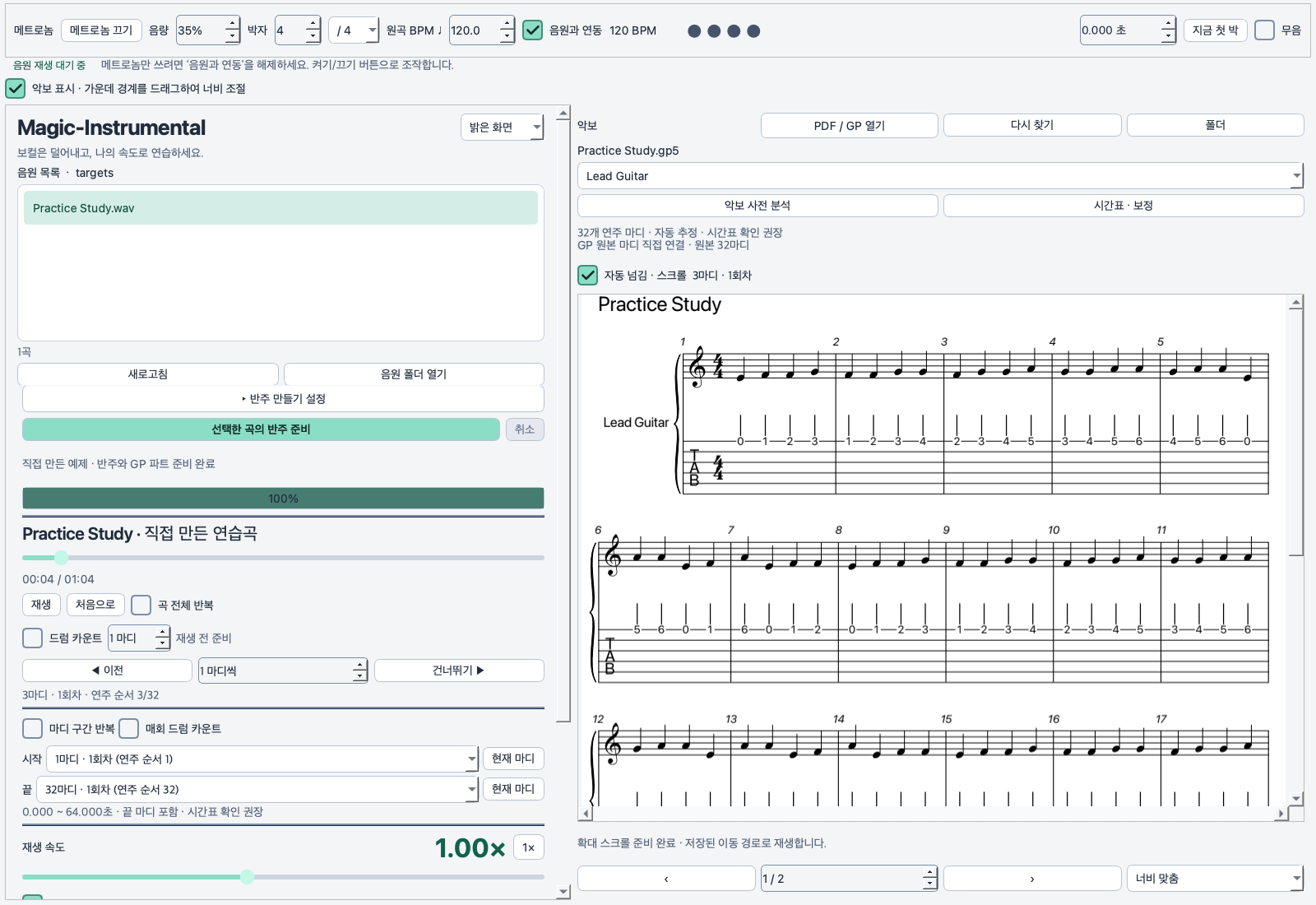
실제 프로그램 화면 · 직접 만든 예제 악보입니다.
설치는 더블클릭으로
위에서 받은 ZIP을 완전히 압축 해제한 뒤 시작하세요. Python이나 Java를 따로 설치할 필요가 없습니다.
Mac
Apple Silicon(M1 이후) · macOS 14 이상
1install.command 더블클릭
2‘설치 완료’가 나올 때까지 기다리기
3이후에는 start.command 더블클릭
Mac에서 처음 실행이 차단되면
install.command를 더블클릭한 뒤 개발자를 확인할 수 없다는 안내가 뜨면, 위의 공식 설치 링크에서 받은 파일인지 확인하세요. 메뉴 → 시스템 설정 → 개인정보 보호 및 보안을 열고, 아래쪽 보안에서 해당 파일의 그래도 열기를 누르세요. 화면의 안내에 따라 실행을 승인합니다.
나중에 start.command를 처음 열 때도 차단되면 그 파일에 대해 같은 절차를 따르세요.
Windows
Windows 10 / 11 · 64비트(x64)
1install.bat 더블클릭
2‘설치 완료’가 나올 때까지 기다리기
3이후에는 start.bat 더블클릭
처음 설치할 때는 인터넷과 수 GB의 여유 공간이 필요합니다. 첫 반주를 만들 때 모델을 추가로 받습니다. 설치·분석은 컴퓨터 성능에 따라 시간이 걸립니다.
화면과 함께 보는 자세한 사용법 →지원하는 악보와 제약사항
권장 악보는 Guitar Pro 원본 파일(.gp3, .gp4, .gp5)입니다. 파일에 저장된 음표와 마디를 직접 읽고, 기타나 베이스 등 연습할 파트를 이름으로 고를 수 있습니다. GPX·GP6·GP7·GP8은 지원하지 않습니다.
PDF — 악보바다 계열처럼 각 마디에 한 파트의 오선 마디 또는 타브 마디가 배치되는 구조를 지원 범위로 안내합니다. 오선과 타브가 함께 표시된 구성은 지원하지 않습니다. 여러 악기가 겹친 총보·불규칙한 배치도 지원 대상이 아닙니다.
타브만 있는 PDF — 숫자만으로 음높이까지 완전 자동 판독하는 기능은 제공하지 않습니다. 자동 분석이 되지 않으면 지원되는 GP 원본이나 적합한 음표 정보가 필요합니다.
이미지 악보 — PNG·JPG·JPEG 파일은 직접 지원하지 않습니다. 사진·스캔 이미지를 넣은 PDF도 낮은 해상도, 기울기, 번짐 때문에 인식이 어렵거나 실패할 수 있습니다.
- 보컬 분리·PDF 기호 인식·음악과 마디 맞춤은 완벽하지 않을 수 있습니다. 사전 분석 후 실제 반주와 맞는지 확인하고 보정하세요.
- 반주 키를 바꿔도 악보의 음표나 타브 숫자 자체는 바뀌지 않습니다.
- 태블릿은 이미 준비한
.magic파일을 재생합니다. 태블릿에서 음원 분리나 악보 분석을 하지는 않습니다. - DRM이 걸린 파일이나 스트리밍 앱 안의 다운로드는 지원하지 않습니다.
- 실제 사용 가능 크기와 속도는 기기 메모리·성능에 따라 다릅니다. 모든 기기에서 같은 결과를 보장하지는 않습니다.
첫 곡 연습 순서
- 가수의 목소리와 악기 소리가 함께 들어 있는 일반 음원 파일(MP3·WAV 등)을
targets폴더에 넣습니다. - 컴퓨터에서 프로그램을 열고 새로고침을 누른 뒤 곡을 고릅니다. 선택한 곡의 반주 준비를 누르면 프로그램이 원곡에서 보컬을 분리해 연습용 반주를 만듭니다. 원본 음원은 그대로 보관됩니다.
- PDF / GP 열기로 악보를 열고 악보 사전 분석을 실행합니다. 마디가 음악과 맞는지 확인합니다.
- 재생을 눌러 반주에 맞춰 연습합니다. 필요하면 속도와 키를 조절하세요. 태블릿으로 가져가려면 .magic 저장을 누릅니다.
같은 반주, 각자의 악보
PC·iPad·Android에서 리더가 초대 코드나 QR을 보여 주면 팀원이 참가합니다. 모두 준비한 뒤 리더가 재생·일시정지·마디 이동을 조작하고, 팀원은 자기 파트를 봅니다.
리더용 제어 화면과 멤버용 악보 화면으로 바뀝니다. 반주는 각 기기에서 재생하며, 서버는 연결과 시간 맞춤을 돕습니다.
Session 재생기 열기 ↗Session은 인터넷과 켜진 화면이 필요합니다. 블루투스·출력 장치의 지연은 자동 보정하지 않습니다. 공유 버튼을 누른 파일만 서버로 전송됩니다.
연습에 활용할 기능
천천히, 원하는 키로
음정을 유지하며 배속을 조절하고, 반주 키를 반음 단위로 바꿉니다.
어려운 마디를 반복
시작·끝 마디를 정하고 반복합니다. 메트로놈과 시작 전 드럼 카운트도 사용할 수 있습니다.
내 파트를 크게
악보를 확대하고 재생 위치를 따라갑니다. GP 파일은 준비된 전체 파트 중에서 골라 볼 수 있습니다.
새 버전 안내부터 업데이트까지
Windows에서 ‘새 버전 확인 중’ 멈추거나 꺼지나요? 프로그램과 오류 창을 닫고, 기존 폴더의 update.bat을 더블클릭해 v2.3.1 이상으로 업데이트하세요. 완료 후 start.bat으로 실행합니다. 음원·악보·처리 결과를 삭제하거나 다시 설치할 필요가 없습니다.
프로그램을 열면 상단에 현재 버전과 새 버전 안내가 표시됩니다. 변경 내용 → 종료하고 업데이트로 진행하고, 완료 후 평소의 start 파일로 실행하세요. 인터넷 연결이 안 되어도 연습은 계속할 수 있습니다.
프로그램을 종료한 뒤 기존 폴더에서 Mac은 update.command, Windows는 update.bat을 더블클릭하세요. ‘업데이트 완료’가 나오면 평소 쓰던 start 파일로 실행합니다.
구버전이라 update 파일이 없다면 아래의 작은 업데이트 도구를 받으세요. 압축을 완전히 풀고 update 파일을 더블클릭한 뒤, 기존 start 파일과 targets가 들어 있는 프로그램 폴더를 선택합니다. 다음부터는 기존 폴더에 생긴 update 파일만 실행하면 됩니다.
음원·악보·만든 반주·보정 시간표·모델·설정·저장한 .magic 파일을 유지합니다. 기존 폴더를 삭제하거나 자료를 옮기지 마세요. 인터넷이 필요하며, 중간에 실패하면 같은 update 파일을 다시 실행하세요.
업데이트 순서 자세히 보기 →음원과 악보는 직접 준비해 주세요
정당한 대가를 지불하는 등 적법한 권한을 확보한 음원과 악보를 사용해야 합니다. 이 프로그램은 곡이나 상업용 악보를 제공하지 않습니다. 구매한 자료라도 다른 사람에게 재배포할 권한이 생기는 것은 아니므로 .magic 공유 전 이용 조건을 확인하세요.
Magic-Instrumental은 무료 오픈소스이며 자체 코드는 GPL-3.0-only입니다. 활용한 모델과 외부 도구는 각자의 라이선스를 따릅니다.